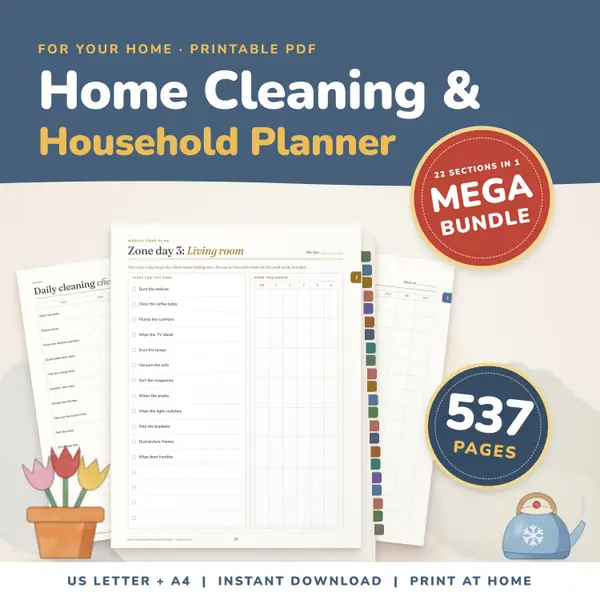
Home Cleaning and Household Planner Mega Bundle
537 pagesUS Letter + A4Teens & adultsEnglish
Etsy पर कीमत देखें और खरीदें
पंक्तियों और हर पंक्ति की सीटों की संख्या तय करें, फिर अपनी कक्षा की सूची हर पंक्ति में एक नाम के साथ लिखें या चिपकाएं। रैंडम योजना के लिए "सीटें फेंटें" दबाएं, या सूची के क्रम के लिए "क्रम से भरें"। दो डेस्क बदलने के लिए उन्हें बारी-बारी दबाएं, फिर चार्ट प्रिंट करें, जिसके ऊपर कमरे का आगे का हिस्सा लिखा होता है।
मुफ्त, साइन-अप की जरूरत नहीं। सब कुछ आपके ब्राउज़र में चलता है: आप जो लिखते हैं वह कहीं अपलोड नहीं होता।
नाम लिखें या सूची से चिपकाएं।
आपके नाम और चार्ट केवल इसी डिवाइस पर सेव होते हैं।
लिखें कि डेस्कों की कितनी पंक्तियां हैं और हर पंक्ति में कितनी सीटें। हर एक में बारह तक रख सकते हैं, जो ज्यादातर कक्षाओं, प्रयोगशालाओं और हॉल के लिए काफी है।
नमूना नामों की जगह अपने नाम लिखें, हर पंक्ति में एक। स्प्रेडशीट हो तो उसका कॉलम चिपका दें। कुछ डेस्क बच जाएं तो वे खाली रहती हैं।
"सीटें फेंटें" रैंडम योजना देता है, जो समूह मिलाने के काम आती है। "क्रम से भरें" नाम सूची के क्रम में रखता है, आगे बाईं ओर से पंक्ति-दर-पंक्ति।
दो डेस्क बदलने के लिए पहले एक दबाएं, फिर दूसरी। योजना ठीक होने तक यही करते रहें, फिर साफ सादे काले-सफेद पन्ने के लिए "चार्ट प्रिंट करें" दबाएं।
कौन किसके पास बैठे, यह बदलने के लिए सीटें फेंटें। जिन बच्चों को बोर्ड के पास या ध्यान भटकाने वाली चीजों से दूर बैठना चाहिए, उनकी डेस्क हाथ से बदल लें।
डेस्क पर नामों के साथ चार्ट प्रिंट करके छोड़ दें, ताकि कक्षा संभालने वाला शिक्षक नाम सीख सके और एक नजर में देख सके कि कौन नहीं आया।
पंक्तियां और सीटें हॉल के हिसाब से रखें, नाम फेंटें और योजना प्रिंट करें ताकि हर परीक्षार्थी को पता रहे कि कहां बैठना है।
होमस्कूल मंडली, कार्यशाला या क्लब के लिए कुछ पंक्तियां और सीटें रखें। हाजिरी के लिए क्रम से भरें, या निष्पक्ष जोड़ियां बनाने के लिए फेंटें।
यह प्रिंटेबल और इसका प्रोडक्ट पन्ना अंग्रेजी में है।
537 pagesUS Letter + A4Teens & adultsEnglish
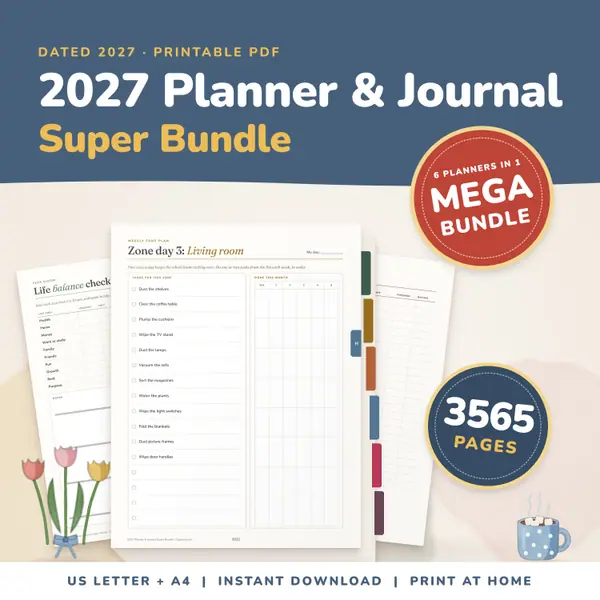
Etsy पर कीमत देखें और खरीदें3,565 pagesUS Letter + A4Teens & adultsEnglish
Etsy पर कीमत देखें और खरीदेंहां। यह मुफ्त है, खाता या साइन-अप नहीं चाहिए, और आप जितने चार्ट चाहें बनाकर प्रिंट कर सकते हैं।
केवल इसी ब्राउज़र में, इसी डिवाइस पर। सूची और चार्ट सेव रहते हैं ताकि अगली बार मिलें, और उन्हें कभी अपलोड या साझा नहीं किया जाता।
डेस्क भर जाती हैं और संदेश बताता है कि कितने नाम नहीं समाए। एक पंक्ति या हर पंक्ति में और सीटें जोड़ दें तो सबको जगह मिल जाती है।
बची हुई डेस्क खाली रहती हैं। फिर भी खाली डेस्क को और नाम वाली डेस्क को बारी-बारी दबाकर किसी बच्चे को उसमें भेज सकते हैं।
और मुफ्त टूल्स
सभी टूल्सचुनने और संयोग वाले टूल्सस्क्रीन पर गणितगणित बनाने वाले और कैलकुलेटरशब्द और स्पेलिंग टूल्सप्रिंटेबल बनाने वालेयोजना और हिसाब-किताब
यह कोड अपने क्लास पन्ने या ब्लॉग में कॉपी करें। टूल मुफ्त है; उसके नीचे का छोटा लिंक आपके पाठकों को बताता है कि यह कहां से आया है।
अपडेट