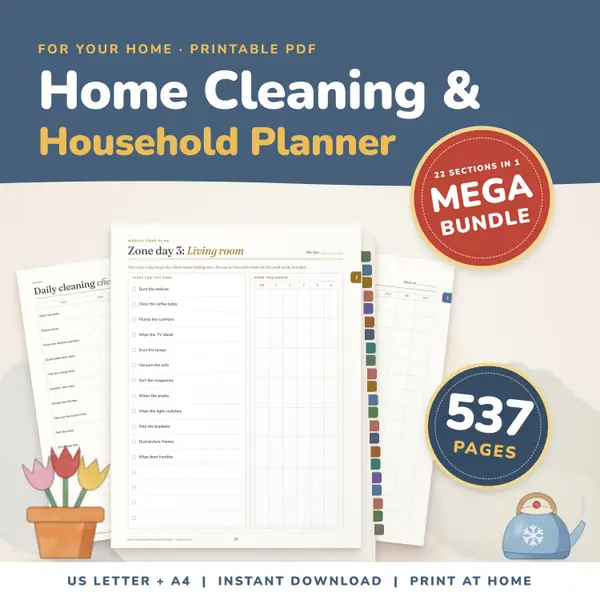
Home Cleaning and Household Planner Mega Bundle
537 pagesUS Letter + A4Teens & adultsEnglish
Etsy에서 가격 보고 구매하기
줄 수와 한 줄의 자리 수를 정하고 반 명단을 한 줄에 한 명씩 입력하거나 붙여 넣으세요. '자리 섞기'는 무작위 배치, '순서대로 채우기'는 명단 순서 배치예요. 두 책상을 차례로 누르면 자리를 바꿔요. 교실 앞쪽이 위에 표시된 배치표를 인쇄할 수 있어요.
무료이고 가입이 필요 없어요. 모든 것이 브라우저에서 실행되며, 입력한 내용은 업로드되지 않아요.
이름을 직접 입력하거나 명단에서 붙여 넣으세요.
이름과 배치표는 이 기기에만 저장돼요.
책상 줄이 몇 개이고 한 줄에 자리가 몇 개인지 넣어요. 줄과 자리는 각각 12개까지 넣을 수 있어서 대부분의 교실, 실험실, 강당에 맞아요.
예시 이름을 지우고 우리 반 이름을 한 줄에 한 명씩 넣어요. 엑셀의 한 열을 그대로 붙여 넣어도 돼요. 빈 책상이 생기면 그대로 비워 둬요.
'자리 섞기'는 무작위 배치라서 모둠을 섞을 때 좋아요. '순서대로 채우기'는 앞쪽 왼쪽부터 줄마다 명단 순서대로 이름을 넣어요.
책상 하나를 누르고 다른 책상을 누르면 두 자리가 바뀌어요. 배치가 마음에 들 때까지 바꾸고 '배치표 인쇄하기'를 눌러 깔끔한 흑백 용지로 뽑으세요.
자리를 섞어서 누가 누구 옆에 앉는지 바꿔 보세요. 칠판 가까이에 앉아야 하거나 방해를 피해야 하는 학생은 직접 몇 자리만 바꿔 주세요.
책상마다 이름이 적힌 배치표를 인쇄해 대체 교사에게 남기세요. 이름을 외우고 누가 결석인지 한눈에 알 수 있어요.
시험장에 맞게 줄과 자리를 정하고 이름을 섞은 뒤 배치표를 인쇄하세요. 모든 학생이 어디에 앉을지 알 수 있어요.
홈스쿨 모임, 워크숍, 동아리에 몇 줄 몇 자리만 써 보세요. 출석부처럼 순서대로 채우거나, 섞어서 공평한 짝을 만들어요.
프린트물과 상품 페이지는 영어로 되어 있어요.
537 pagesUS Letter + A4Teens & adultsEnglish
Etsy에서 가격 보고 구매하기네, 무료예요. 계정이나 가입이 필요 없고 배치표를 몇 개든 만들고 인쇄할 수 있어요.
이 기기의 브라우저에만 저장돼요. 명단과 배치표는 다음에도 남아 있고, 업로드되거나 공유되지 않아요.
책상이 모두 차고 몇 명이 들어가지 못했는지 알려 줘요. 줄이나 한 줄의 자리를 늘리면 모두 배치돼요.
남는 책상은 빈 채로 있어요. 빈 책상을 누르고 이름이 있는 책상을 누르면 학생을 그 자리로 옮길 수 있어요.
다른 무료 도구
이 코드를 학급 페이지나 블로그에 붙여 넣으세요. 도구는 무료이고, 아래 작은 링크는 방문자에게 출처를 알려 줘요.
업데이트