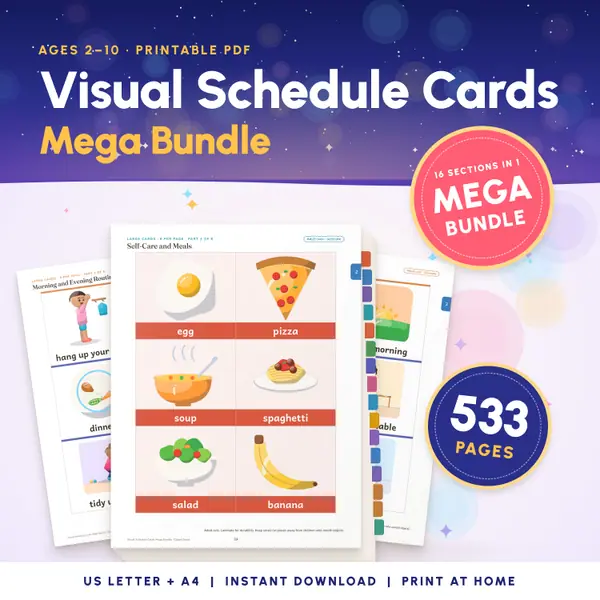
Visual Schedule Cards Mega Bundle
533 pagesUS Letter + A4Kindergarten & 1st gradeEnglish
Etsy에서 가격 보고 구매하기
시작 버튼을 누르고 마이크를 허용하면 큰 막대가 교실의 소리에 맞춰 움직여요. 슬라이더로 너무 시끄러운 기준선을 정하세요. 소리가 기준선을 넘은 상태가 이어지면 화면에 글자로 알려 주고 몇 번 일어났는지 세어요. 녹음하거나 전송하는 것은 아무것도 없어요.
무료이고 가입이 필요 없어요. 모든 것이 브라우저에서 실행되며, 입력한 내용은 업로드되지 않아요.
아무것도 녹음하거나 전송하지 않아요. 소리는 브라우저에서 실시간으로 재고 바로 잊어요.
소리 크기
너무 시끄러웠던 횟수: 0
끌어서 막대 위의 점선을 옮기세요. 막대가 점선을 넘은 상태가 이어지면 너무 시끄러운 것으로 쳐요.
시작 버튼을 누르고 브라우저가 마이크를 물으면 '허용'을 눌러요. 소리는 이 기기에서만 재고 녹음하지 않아요.
슬라이더를 끌어서 막대 위의 점선 위치를 정해요. 선이 낮을수록 엄격해서 시험 시간에 알맞고, 높을수록 모둠 활동에 알맞아요.
막대는 소리에 따라 오르내려요. 선을 넘은 상태가 이어지면 화면에 '너무 시끄러워요'라고 글자로 나와서 색으로 짐작할 필요가 없어요.
교실이 선을 넘어 그대로 이어질 때마다 횟수가 하나씩 올라가요. 다 쓰면 '멈추기'를 눌러서 마이크를 놓아 주세요.
조용히 책 읽는 시간에 시끄러운 순간이 두 번 이하라는 목표를 세워 보세요. 아이들이 횟수를 보면서 함께 줄여 가요.
모둠 토의 시간에 소음 측정기를 칠판에 띄워서 목소리가 커질 때 모둠이 스스로 알고 낮추게 해요. 잔소리가 필요 없어요.
줄을 서거나 기다리는 동안 막대를 보여 줘요. 소리 크기가 눈에 보이면 조용하고 질서 있는 줄을 목표로 삼을 수 있어요.
형제자매와 공부할 때 집이 얼마나 시끄러워지는지 확인하고, 실내 목소리로 말할 때를 알려 주는 선을 정해 보세요.
프린트물과 상품 페이지는 영어로 되어 있어요.
533 pagesUS Letter + A4Kindergarten & 1st gradeEnglish
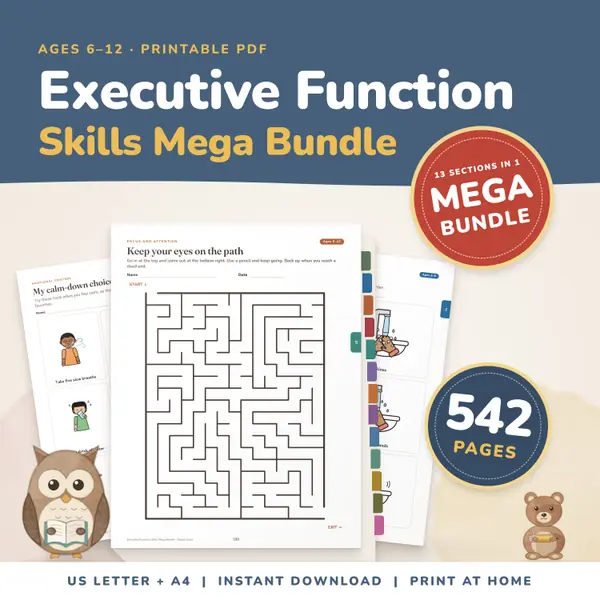
Etsy에서 가격 보고 구매하기542 pagesUS Letter + A41st grade to 5th gradeEnglish
Etsy에서 가격 보고 구매하기네, 무료예요. 가입이 필요 없고 시간 제한도 없어요. 페이지를 열고 마이크를 허용하면 바로 써요.
아니요. 페이지는 소리가 나는 순간의 크기만 읽어요. 소리는 저장, 업로드, 보관되지 않고 모두 이 기기의 브라우저 안에만 있어요.
브라우저가 접근을 막은 거예요. 주소창 근처의 자물쇠나 마이크 아이콘을 눌러 이 페이지에서 마이크를 허용한 뒤, 시작 버튼을 다시 눌러 주세요.
아니요. 정한 선과 비교해서 교실이 얼마나 시끄러운지 알려 주는 간단한 참고 도구예요. 마이크마다 다르니 슬라이더를 교실에 맞게 조절하세요.
다른 무료 도구
이 코드를 학급 페이지나 블로그에 붙여 넣으세요. 도구는 무료이고, 아래 작은 링크는 방문자에게 출처를 알려 줘요.
업데이트