Visual Schedule Cards Mega Bundle
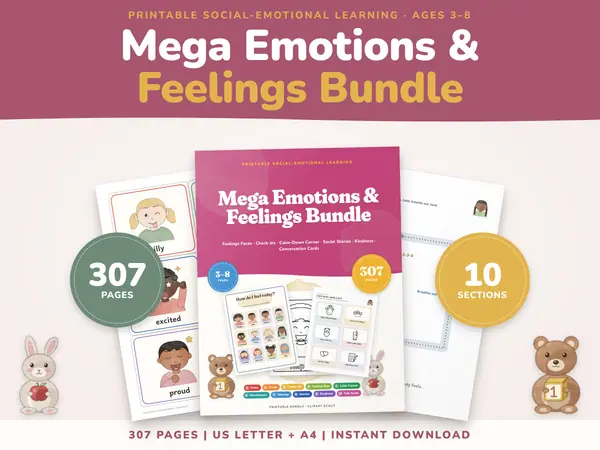
533 pagesUS Letter + A4Kindergarten & 1st gradeEnglish
在Etsy上查看价格并购买
噪音计:点击“开始监听”并允许使用麦克风,一条很大的音量条就会随着教室里的声音起伏。拖动滑块设置“太吵线”,声音持续高过这条线时,屏幕会用文字提醒,并记下太吵的次数。工具不会录音,也不会上传任何内容。
免费使用,不用注册。所有操作都在浏览器里完成,你输入的内容不会上传。
不录音,也不上传。声音只在你的浏览器里实时测量,随后就丢掉。
声音大小
太吵的次数: 0
拖动滑块,移动音量条上的虚线。音量条持续高过虚线,就算教室太吵了。
点击“开始监听”,浏览器会询问能否使用麦克风,请选择“允许”。音量条会立刻随着教室里的声音动起来。
拖动滑块,把虚线放在你能接受的音量位置。小组讨论时可以放高一些,自习时放低一些。
音量条持续高过虚线时,屏幕会显示“太吵了”,并增加一次计数;回落以后又显示“足够安静”,孩子们一看就明白。
用完以后点击“停止”,工具就不再使用麦克风。需要再用时,重新点击开始按钮即可。
让孩子们一起决定“太吵线”放在哪里,他们自己定的规则,更愿意遵守,也更容易理解什么是合适的音量。
设定十分钟,看全班能不能让“太吵的次数”保持为零,成功就加分或奖励小贴纸,把安静变成一个集体目标。
小组活动前先让孩子们看看音量条,练习用“小组音量”说话,慢慢学会控制自己的声音。
红灯时要求音量条保持在虚线以下,绿灯时可以放宽。孩子们既能看到规则,也能看到自己做得怎么样。
这份打印资料是英语版,商品页面也是英语。
533 pagesUS Letter + A4Kindergarten & 1st gradeEnglish
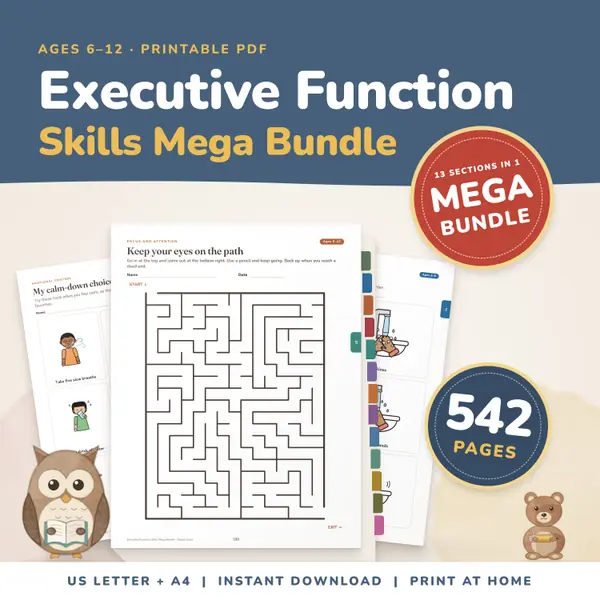
在Etsy上查看价格并购买542 pagesUS Letter + A41st grade to 5th gradeEnglish
在Etsy上查看价格并购买是的,完全免费,不需要注册,也不需要下载,打开网页就能用,次数不限。
不会。声音只在你的浏览器里实时测量,随后就丢掉,不会录音,不会保存,也不会发给任何人。
可能是你点了“禁止”,或浏览器设置里关闭了麦克风权限。请在网址栏旁边的设置里重新允许,再点开始按钮。
不是。它显示的是相对的音量大小,用来提醒课堂是否太吵,不能当作专业的分贝仪,不同设备的麦克风读数也会有差别。
更多免费工具
把这段代码复制到班级页面或博客里。工具免费使用,下面那个小链接会告诉访客它来自哪里。
更新于