
랜덤 숫자 생성기: 범위 안에서 숫자 뽑기
랜덤 숫자는 가장 작은 수와 가장 큰 수, 뽑을 개수(1개에서 100개)를 넣고 '숫자 뽑기'를 누르면 큰 글씨로 나와요. 추첨이나 번호 뽑기처럼 같은 수가 나오면 안 될 때는 '중복 없이'를 켜세요. '결과 정렬'을 켜면 작은 수부터 보여 줘요. 음수도 쓸 수 있어요.
무료이고 가입이 필요 없어요. 모든 것이 브라우저에서 실행되며, 입력한 내용은 업로드되지 않아요.
정수만 쓸 수 있어요. 음수도 괜찮아요.
사용 방법
범위 정하기
뽑고 싶은 가장 작은 수와 가장 큰 수를 넣어요. 두 숫자도 모두 뽑힐 수 있어요. 처음에는 1과 100으로 되어 있고 음수도 쓸 수 있어요.
개수 정하기
몇 개를 뽑을지 1개에서 100개 사이로 넣어요. 주사위를 굴리듯 하나만 뽑거나 당첨 번호 하나만 뽑을 때는 1로 두세요.
옵션 고르기
모든 숫자가 달라야 하면 '중복 없이'를, 작은 수부터 큰 수 순서로 읽고 싶으면 '결과 정렬'을 켜세요.
숫자 뽑기 누르기
숫자가 큰 글씨로 나와요. 새로운 숫자가 필요하면 버튼을 다시 누르세요. 몇 번이든 괜찮아요.
수업과 집에서 활용하는 아이디어
추첨과 경품 뽑기
번호표를 붙이고 같은 범위를 정한 다음 '중복 없이'를 켠 채 당첨 번호를 한꺼번에 뽑아요. 한 사람이 두 번 당첨되지 않아요.
수학 연습
더하기, 빼기, 어림하기에 쓸 숫자를 뽑아요. 어린 아이에게는 범위를 좁게 하고, 수직선 연습에는 음수를 써 보세요.
쪽수나 문제 번호 정하기
독서 책의 한 쪽이나 30문제 중 하나를 무작위로 골라요. 공평하고 빠르게 정할 수 있어요.
빙고와 숫자 게임
1부터 75까지 중복 없이 하나씩 뽑고, 이미 나온 숫자는 직접 적어 두세요.
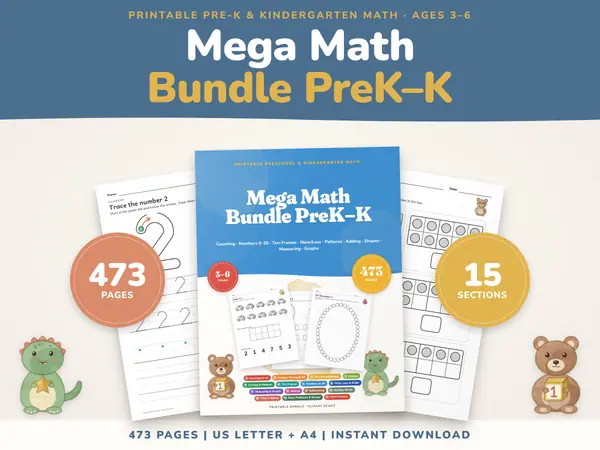
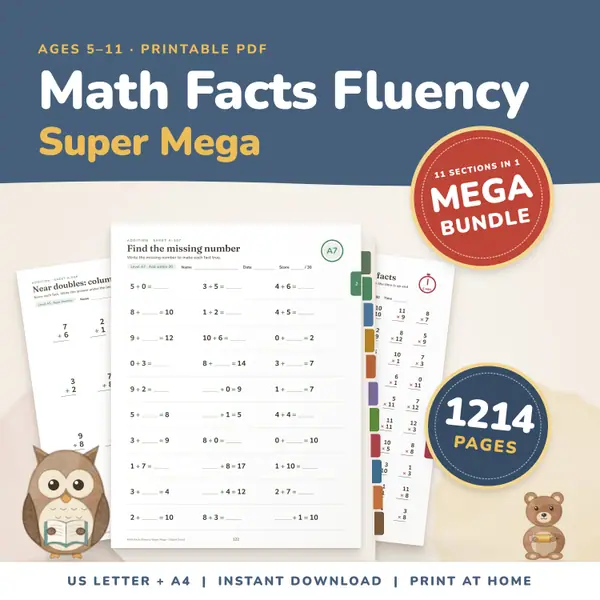
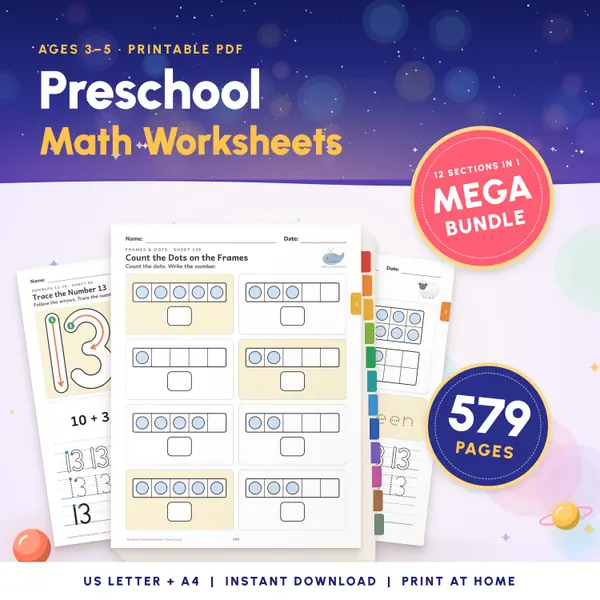
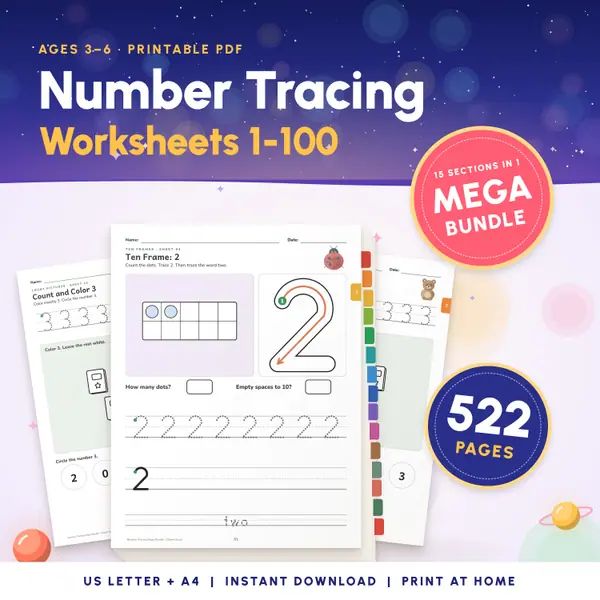
이 도구와 어울리는 프린트물
프린트물과 상품 페이지는 영어로 되어 있어요.
자주 묻는 질문
랜덤 숫자 생성기는 무료인가요?
네, 무료예요. 가입이 필요 없고 몇 번을 써도 제한이 없어요.
같은 숫자가 두 번 나올 수 있나요?
네, '중복 없이'를 켜지 않으면 나올 수 있어요. '중복 없이'를 켜면 범위가 충분히 넓은 한 같은 묶음 안에서는 모든 숫자가 서로 달라요.
숫자가 저장되거나 전송되나요?
아니요. 숫자는 지금 쓰는 기기의 브라우저 안에서 만들어져요. 저장되거나 업로드되지 않고 페이지를 떠나면 사라져요.
소수도 뽑을 수 있나요?
아니요. 이 도구는 양수와 음수 정수만 뽑아요. 가장 작은 수와 가장 큰 수도 뽑힐 수 있어요.
이 도구의 다른 설정
영어 단어장
다른 무료 도구
뽑기와 무작위
내 사이트에 이 도구 넣기
이 코드를 학급 페이지나 블로그에 붙여 넣으세요. 도구는 무료이고, 아래 작은 링크는 방문자에게 출처를 알려 줘요.
업데이트