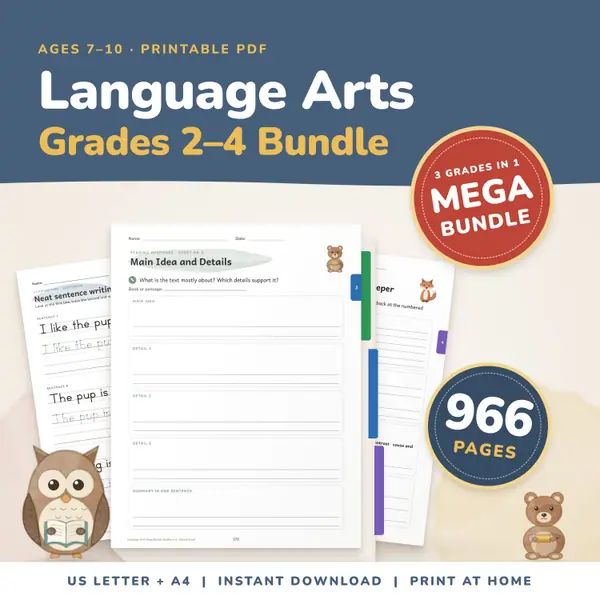
Reading Comprehension and Grammar Bundle
966 pagesUS Letter + A42nd grade to 4th gradeEnglish
Etsy에서 가격 보고 구매하기
상자에 글을 입력하거나 붙여 넣으세요. 단어 수, 공백 포함·제외 글자 수, 문장 수, 문단 수, 문장당 평균 단어 수와 눈으로 읽는 시간, 소리 내어 읽는 시간이 나와요. 목표를 정하면 진행 상황이 보여요. 입력하는 대로 세고, 글은 저장되거나 전송되지 않아요.
무료이고 가입이 필요 없어요. 모든 것이 브라우저에서 실행되며, 입력한 내용은 업로드되지 않아요.
글은 이 페이지 안에만 있어요. 저장되지 않고 어디로도 전송되지 않아요.
상자를 눌러 직접 쓰거나 다른 문서의 에세이, 이야기, 문단을 붙여 넣으세요. 숫자는 쓰는 대로 바뀌어서 기다릴 필요가 없어요.
단어, 공백 포함·제외 글자 수, 문장, 문단, 문장의 평균 길이가 보여요. 읽는 시간도 두 가지로, 눈으로 읽을 때와 소리 내어 읽을 때가 나와요.
어린 아이는 더 천천히 읽으니 읽는 사람에게 맞게 1분당 단어 수를 바꿔 보세요. 과제의 분량 제한 같은 목표를 입력하면 진행 줄이 차올라요.
글 복사하기는 글을 클립보드에 넣어 줘요. 지우기는 상자를 비워 새 글을 쓸 수 있게 해요. 세기를 누르면 숫자를 새로 고치고 한 줄로 알려 줘요.
에세이를 300단어쯤 써야 할 때 목표를 정하고 쓰는 동안 줄을 보세요. 학생이 손으로 세지 않고도 글의 길이를 가늠하는 법을 배워요.
아이가 입력한 이야기를 붙여 넣고 문장당 평균 단어 수를 보세요. 한 해 동안 문장이 길어지는 모습을 쉽게 볼 수 있어요.
시나 발표문을 붙여 넣고 소리 내어 읽는 시간을 보면 순서를 짜기 좋아요. 속도를 내 속도에 맞게 바꿔서 확인해 보세요.
베껴 쓰기나 받아쓰기 글을 정하기 전에 단어와 문장 수를 세어 보세요. 아이의 집중력에 맞는 글을 고를 수 있어요.
프린트물과 상품 페이지는 영어로 되어 있어요.
966 pagesUS Letter + A42nd grade to 4th gradeEnglish
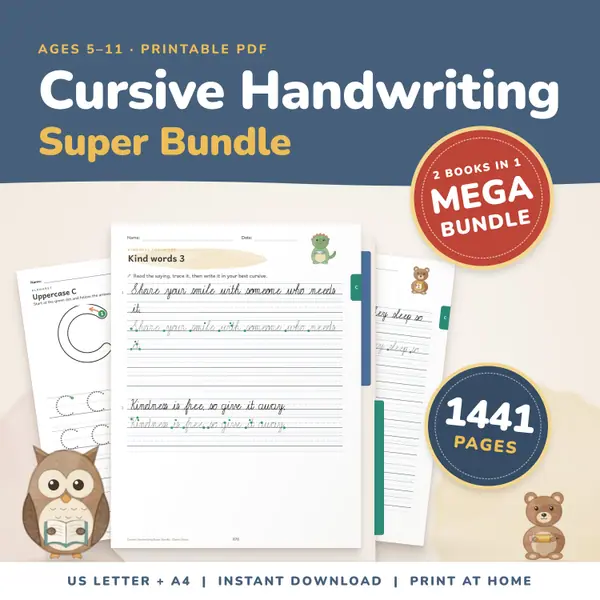
Etsy에서 가격 보고 구매하기1,441 pagesUS Letter + A4Kindergarten to 5th gradeEnglish
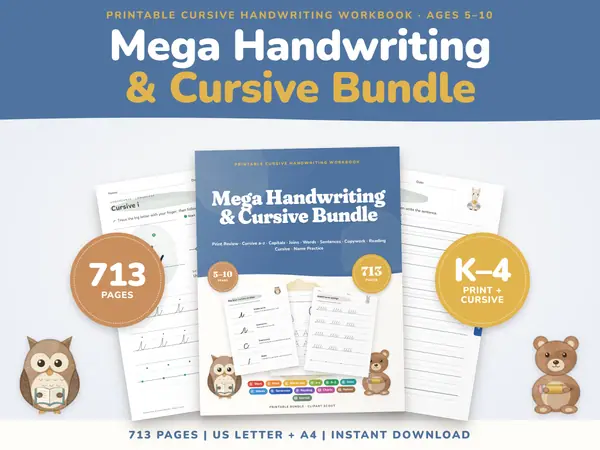
Etsy에서 가격 보고 구매하기713 pagesUS Letter + A4Kindergarten to 4th gradeEnglish
Etsy에서 가격 보고 구매하기네, 무료예요. 가입이 필요 없고, 쓰는 횟수나 글의 길이에도 제한이 없어요.
아니요. 세는 일은 브라우저에서 이루어져요. 글은 이 기기에 저장되지 않고 서버로도 전송되지 않아서, 페이지를 닫으면 지워져요.
브라우저가 지원하면 브라우저의 단어 규칙을 써서 중국어, 일본어, 태국어도 단어 단위로 세요. 그렇지 않으면 공백으로 나뉜 글자 묶음을 세어요.
단어 수를 정해 둔 1분당 단어 수로 나눠요. 기본값은 눈으로 읽기 200, 소리 내어 읽기 130이고 둘 다 바꿀 수 있어요.
다른 무료 도구
이 코드를 학급 페이지나 블로그에 붙여 넣으세요. 도구는 무료이고, 아래 작은 링크는 방문자에게 출처를 알려 줘요.
업데이트