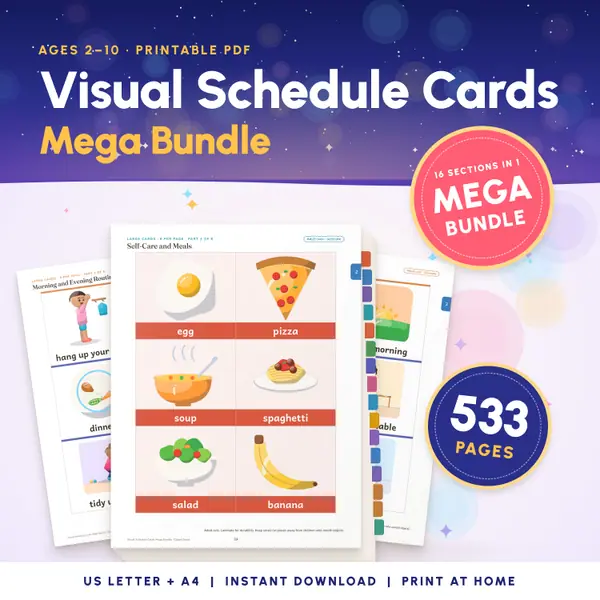
Visual Schedule Cards Mega Bundle
533 pagesUS Letter + A4Kindergarten & 1st gradeEnglish
Etsyで価格を見て購入する
1から30分のボタンを押すか、分と秒を自分で入力して「スタート」を押します。残り時間が大きな数字と、少しずつ短くなるバーで表示され、終わるとベルが鳴って「時間です」と出ます。いつでも一時停止、再開、リセットができます。
無料で使えて、登録は不要です。すべてブラウザの中で動き、入力した内容は送信されません。
05:00
かんたん設定
1分から30分のボタンを押すか、2つの欄に分と秒を自分で入れます。大きな表示に、選んだ時間が出ます。
カウントダウンが始まり、数字の下のバーが少しずつ短くなります。授業が中断したら「一時停止」、続けるときは「再開」を押します。同じ秒から続きます。
「全画面」を押すと、プロジェクターや電子黒板いっぱいに数字が出ます。音はそのままにするか、静かな場面では「ベルを鳴らさない」にチェックを入れます。
時間が終わると、短い音が3回鳴って「時間です」と出ます。「リセット」を押すと、選んだ時間に戻ります。
10分に設定して全画面にし、ベルが鳴るまで読みます。バーを見れば、だれも聞かなくても残り時間がわかります。
片づけの時間を2分あげます。カウントダウンが見えると、片づけが小さなチャレンジになり、声かけが少なくてすみます。
5分ずつのコーナー活動に使います。各回で「リセット」と「スタート」を押し、ベルが鳴ったらまとめる習慣をつけます。
20分の集中のあとに短い休けいを入れます。バーが短くなるのを見て、終わりが近いことが子どもにもわかります。
プリント教材は英語で書かれています。商品ページも英語です。
533 pagesUS Letter + A4Kindergarten & 1st gradeEnglish
Etsyで価格を見て購入する537 pagesUS Letter + A4Teens & adultsEnglish
Etsyで価格を見て購入するはい、無料です。登録は不要で、カウントダウンは何回でも始められます。
はい。残り時間は、数を数えるのではなく、そのつど時計から計算するので、タブが裏に回っていても正確です。
何も保存されず、送られもしません。タイマーはこの端末のブラウザの中だけで動き、入力した時間はページを閉じると忘れられます。
「ベルを鳴らさない」にチェックが入っていないか、端末の音量が上がっているかを確認してください。ブラウザは、ボタンを押したあとでないと音を出せないので、最初に「スタート」を押してください。
ほかの無料ツール
このコードをクラスのページやブログにコピーしてください。ツールは無料です。下の小さなリンクで、提供元がわかります。
更新日