
家庭学習の時間記録:学習時間を記録して印刷する
日付を選び、教科を入力し、時間と分を入れて「記録に追加」を押します。新しい順に記録が並び、教科ごとと全体の時間が自動でたされます。目標の時間を決めると、進み具合が見えます。記録は、CSVファイルのダウンロードや印刷ができ、このブラウザの中に残ります。
無料で使えて、登録は不要です。すべてブラウザの中で動き、入力した内容は送信されません。
目標が必要ないときは、空にしてください。
記録は、この端末のブラウザの中だけにあります。ブラウザのデータを消すと記録も消えるので、ときどきCSVをダウンロードしてください。
使い方
その日の学習を入力する
日付は、はじめは今日です。教科を入力するか、候補から選び、時間と分を入れます。何をしたか覚えておきたいときは、短いメモも書きます。
「記録に追加」を押す
右の一覧に、新しい順に記録が出ます。まちがいには、行ごとの削除ボタンがあり、教科ごとの時間と全体の合計も、すぐに更新されます。
目標があれば決める
お住まいの地域の決まりが求める時間のように、目標の時間数を入れます。進み具合の線とバーで、どのくらい終わったかがわかります。
ダウンロードまたは印刷
「CSVをダウンロード」で、どの表計算ソフトでも開けるファイルができます。「記録を印刷」で、合計とすべての記録がのった、きれいな用紙が、ファイルやポートフォリオ用に出ます。
授業とおうちでの使い方
年間の学習時間の目安を確かめる
決まった時間数が求められる場合は、毎日記録して、目標のバーがうまっていくのを見ます。学期末に印刷しておくと、きちんとした記録になります。
1週間の時間の使い方を見る
教科ごとの合計を見れば、算数や読書に、思ったより時間をかけていないことが、ひと目でわかります。記録が示すことにもとづいて、次の週の計画を直します。
教科書の外の学びも数える
博物館の見学、お菓子づくり、自然観察、楽器の練習を、それぞれの教科として記録します。机の外で、どれだけ学んでいるかを示す、かんたんな方法です。
年上の子と共有する記録
10代の子は、自分で勉強したあとに、自分で記録を足せます。時間を記録する習慣がつき、親にとっても、余分な書類なしで記録が残ります。
このツールに合うプリント教材
プリント教材は英語で書かれています。商品ページも英語です。
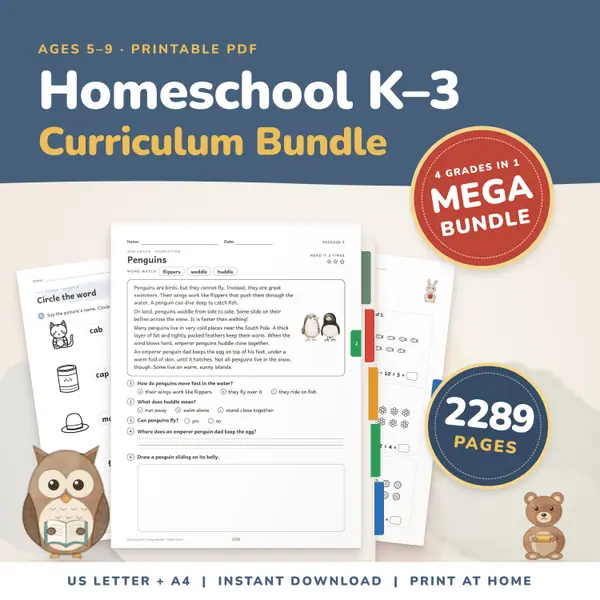
Homeschool Curriculum Bundle K-3
2,289 pagesUS Letter + A4Kindergarten to 3rd gradeEnglish
Etsyで価格を見て購入する
よくある質問
家庭学習の時間記録は無料ですか?
はい、無料です。登録は不要で、記録の数、教科の数、印刷する枚数にも制限はありません。
記録はどこに保存されますか?
この端末のブラウザの中だけです。サーバーには送られません。ブラウザのデータを消したり、端末を変えたりすると、記録は引き継がれないので、バックアップに、CSVをダウンロードしてください。
CSVは表計算ソフトで開けますか?
開けます。Excel、Googleスプレッドシート、Numbersなどで開け、1つの記録が1行になり、時間は、時間と分の両方で入ります。
候補にない教科も追加できますか?
できます。候補は、助けにすぎません。好きな教科を入力すれば、その名前でその時間がたされます。
ほかの無料ツール
計画と記録
このツールを自分のサイトに置く
このコードをクラスのページやブログにコピーしてください。ツールは無料です。下の小さなリンクで、提供元がわかります。
更新日