
時間割作成:1週間の時間割を作って印刷する
題名を入れ、左の列に時間、各曜日の列に授業を入力します。月曜から金曜か、7日間すべてか、週の最初を月曜か日曜かを選びます。時間の枠が足りなければ「行を追加」を押します。時間割ができたら「時間割を印刷」を押すと、A4かUSレターの用紙に印刷されます。
無料で使えて、登録は不要です。すべてブラウザの中で動き、入力した内容は送信されません。
時間割は、この端末の中だけに保存されます。
使い方
曜日を選ぶ
学校の週なら月曜から金曜、家庭学習や家族の予定なら7日間すべてを選びます。7日間のときは、週のはじまりを日曜にすることもできます。
時間と授業を入力する
最初の列の時間を、チャイムの時刻に合わせて直します。そのあと、マスをクリックして、教科、教室、活動を入力します。Tabキーで、同じ行を横へ進めます。
行を足したり減らしたりする
休み時間、給食、放課後のクラブなど、枠が足りないときは「行を追加」を押します。「最後の行を削除」で一番下の行が消え、「授業を消す」でマスが空になります。
印刷する
「時間割を印刷」を押します。印刷されるのは、時間割だけで、黒い文字と線だけなので、A4でもUSレターでも使えます。7日間のときは、印刷画面で横向きを選んでください。
授業とおうちでの使い方
教室の壁の時間割
1週間分を一度入力して、大きめに印刷し、入口に貼ります。次に何があるかを、子どもが聞かずに確かめられます。学期が変わったら、直して印刷し直します。
家庭学習の週間計画
読書、算数、外遊び、お手伝いなど、短い時間の枠を作ります。7日間にすると、週末の活動も入れられ、保存された内容は、次に開いたときに残っています。
子ども一人ひとりの時間割
子どもごとに1枚印刷して、連絡帳や学習ノートの中に貼ります。変化が苦手な子は、授業と休み時間が、いつあるかがはっきりわかります。
補欠の先生や手伝いの人への引き継ぎ
来てくれる先生や、教室の手伝いの人に、印刷したものを渡します。各マスに、教室、グループ、教材を書いておくと、留守の日も、スムーズに進みます。
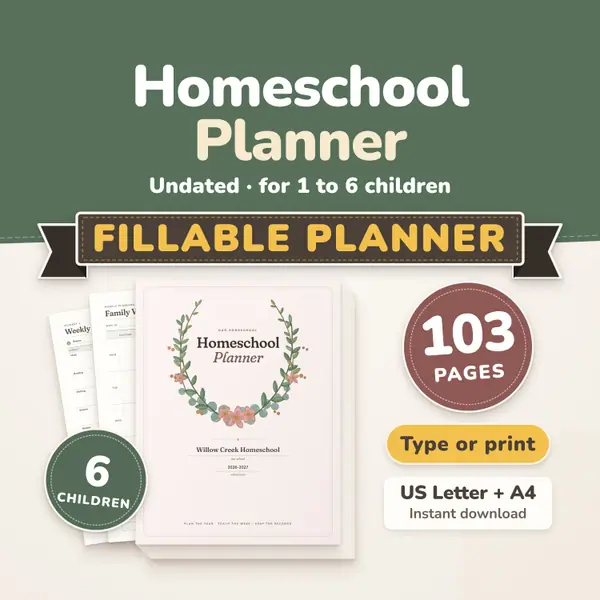
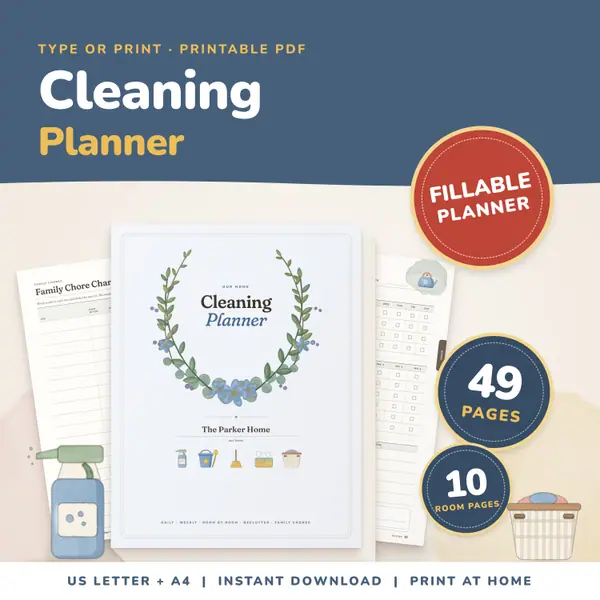
このツールに合うプリント教材
プリント教材は英語で書かれています。商品ページも英語です。
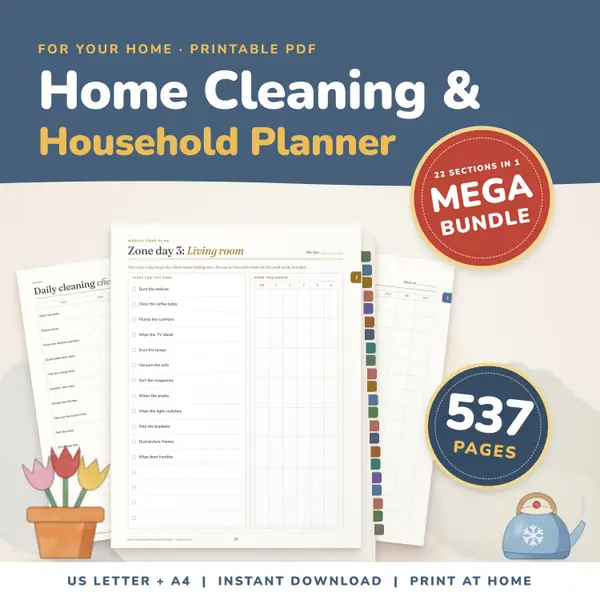
Home Cleaning and Household Planner Mega Bundle
537 pagesUS Letter + A4Teens & adultsEnglish
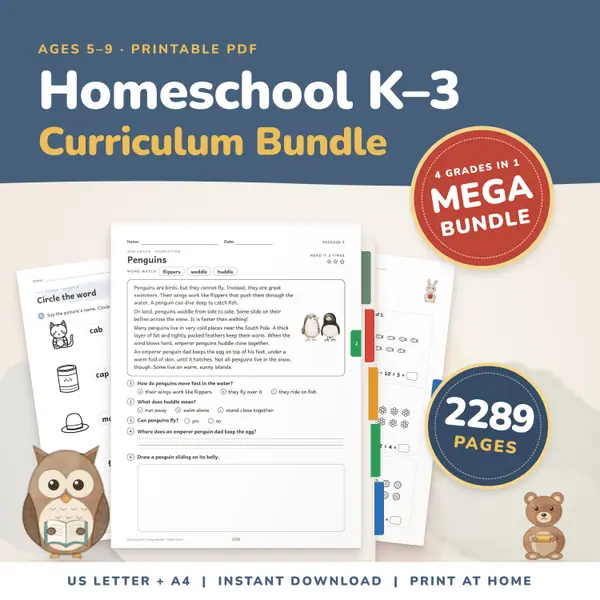
Etsyで価格を見て購入するHomeschool Curriculum Bundle K-3
2,289 pagesUS Letter + A4Kindergarten to 3rd gradeEnglish
Etsyで価格を見て購入する
よくある質問
時間割作成ツールは無料ですか?
はい、無料です。登録は不要で、印刷の回数にも制限はありません。時間割は、何度でも変えられます。
時間割はインターネット上に保存されますか?
いいえ。入力した内容は、この端末のブラウザの中にだけあります。送信はされないので、同じ端末の同じブラウザに戻ったときだけ、時間割が残っています。
学校以外にも使えますか?
使えます。時間とマスは、ただの文字なので、保育の当番表、クラブの予定、復習の計画、家族のお手伝いの週にも使えます。
印刷するとき、枠が消えるのはなぜですか?
入力するマスは、画面では箱のように見えますが、紙には表の線の中の、ふつうの文字として印刷されます。ページがきれいになり、インクもほとんど使いません。
ほかの無料ツール
プリント作成ツール
このツールを自分のサイトに置く
このコードをクラスのページやブログにコピーしてください。ツールは無料です。下の小さなリンクで、提供元がわかります。
更新日