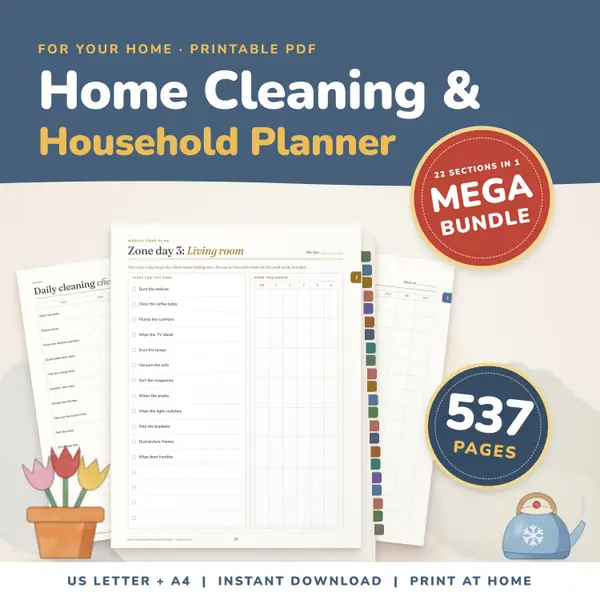
Home Cleaning and Household Planner Mega Bundle
537 pagesUS Letter + A4Teens & adultsEnglish
Voir le prix et acheter sur EtsyTapez un titre, puis remplissez les horaires sur le côté et les activités en face de chaque jour. Choisissez du lundi au vendredi ou les sept jours, et commencez la semaine le lundi ou le dimanche. Appuyez sur Ajouter une ligne pour plus de créneaux. Quand l'emploi du temps vous convient, appuyez sur Imprimer l'emploi du temps : il sort en A4 ou en US Letter.
Gratuit, sans inscription. Tout fonctionne dans votre navigateur : rien de ce que vous saisissez n'est envoyé.
Votre emploi du temps est enregistré uniquement sur cet appareil.
Prenez du lundi au vendredi pour une semaine d'école ou les sept jours pour une routine de famille ou d'instruction à la maison. Avec sept jours, vous pouvez aussi commencer la semaine le dimanche.
Changez l'horaire de la première colonne selon vos heures de sonnerie, puis cliquez sur une case et tapez la matière, la salle ou l'activité. La touche Tab vous fait avancer le long de la ligne.
Appuyez sur Ajouter une ligne pour chaque créneau en plus, comme la récréation, la cantine ou une activité après la classe. Supprimer la dernière ligne retire celle du bas, et Effacer les activités vide les cases.
Appuyez sur Imprimer l'emploi du temps. Seul l'emploi du temps est imprimé, en texte et en traits noirs, ce qui convient au format A4 ou US Letter. Choisissez le mode paysage dans la fenêtre d'impression pour sept jours.
Remplissez la semaine une fois, imprimez un grand exemplaire et affichez-le près de la porte pour que les élèves voient la suite sans demander. Modifiez et réimprimez au changement de période.
Prévoyez de courts créneaux pour la lecture, les maths, le plein air et les tâches. Avec sept jours, vous pouvez inclure les activités du week-end, et la version enregistrée est là à la prochaine visite.
Imprimez une feuille par enfant et collez-la dans l'agenda ou le cahier. Les élèves qui supportent mal le changement voient exactement quand ont lieu chaque cours et chaque pause.
Laissez un exemplaire imprimé à un remplaçant ou à un adulte qui aide en classe. Indiquez la salle, le groupe ou le matériel dans chaque case pour que la journée se déroule bien en votre absence.
La fiche à imprimer et sa page produit sont rédigées en anglais.
537 pagesUS Letter + A4Teens & adultsEnglish
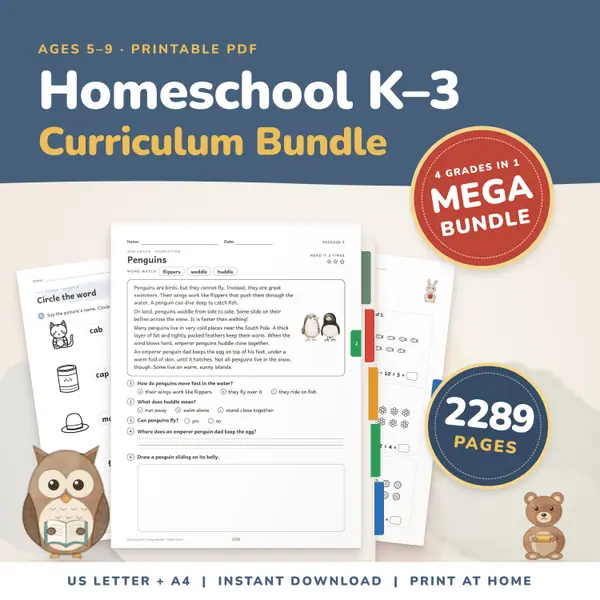
Voir le prix et acheter sur Etsy2,289 pagesUS Letter + A4Kindergarten to 3rd gradeEnglish
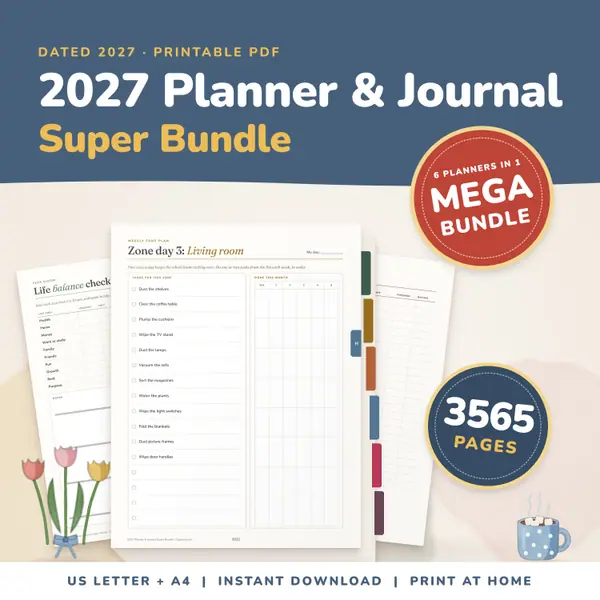
Voir le prix et acheter sur Etsy3,565 pagesUS Letter + A4Teens & adultsEnglish
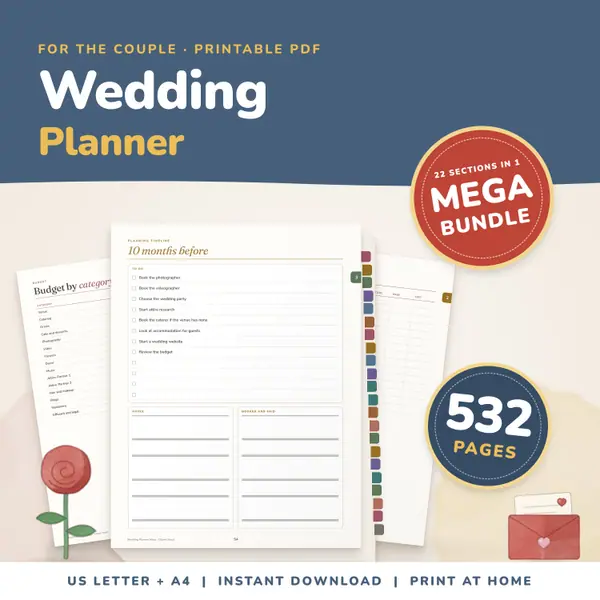
Voir le prix et acheter sur Etsy532 pagesUS Letter + A4Teens & adultsEnglish
Voir le prix et acheter sur EtsyOui. Il est gratuit, sans inscription et sans limite au nombre d'impressions. Changez l'emploi du temps aussi souvent que vous voulez.
Non. Tout ce que vous tapez reste dans votre navigateur, sur cet appareil. Rien n'est envoyé : l'emploi du temps ne sera donc là que si vous revenez sur le même appareil et le même navigateur.
Oui. Les horaires et les cases ne sont que du texte : cela convient aussi pour un planning de garde, le programme d'un club, un plan de révision ou la semaine des tâches de la famille.
Les cases où vous écrivez ressemblent à des cadres à l'écran. Sur papier, elles s'impriment en simple texte dans les traits du tableau, ce qui garde la page propre et utilise très peu d'encre.
Copiez ce code dans la page de votre classe ou sur votre blog. L'outil est gratuit ; le petit lien en dessous indique à vos visiteurs d'où il vient.
Mis à jour le