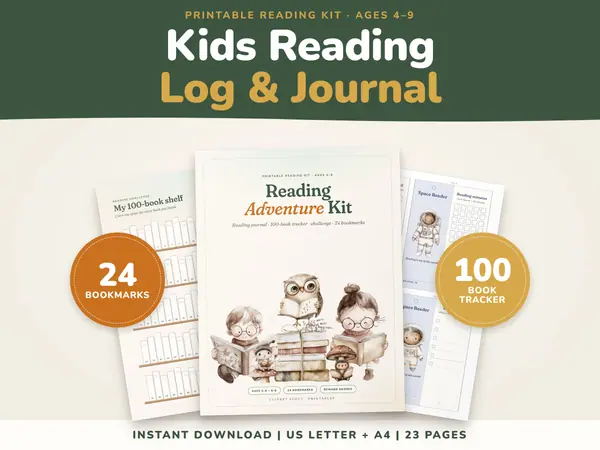
Kids Reading Log & Journal Printable
23 pagesUS Letter + A4KindergartenEnglish
Voir le prix et acheter sur EtsyTapez le titre, le nom, le motif et la date, puis le nom qui figure sous la ligne de signature. Choisissez l'un des trois cadres et une couleur. L'aperçu change pendant que vous tapez et correspond exactement à ce qui s'imprime. Appuyez sur Imprimer le diplôme et choisissez le mode paysage dans la fenêtre d'impression, en A4 ou en US Letter.
Gratuit, sans inscription. Tout fonctionne dans votre navigateur : rien de ce que vous saisissez n'est envoyé.
À l'impression, choisissez le mode paysage dans la fenêtre d'impression pour que tout le diplôme tienne sur la page.
Ce que vous tapez est enregistré uniquement sur cet appareil.
Décerné à
Date
Modifiez le titre, puis tapez le nom et le motif. Le motif d'exemple montre comment se lit une phrase qui commence par « pour ». La date est celle d'aujourd'hui, sauf si vous la changez.
Tapez le nom qui doit apparaître sous la ligne de signature, comme celui de l'enseignant de la classe. La ligne au-dessus reste vide pour qu'une vraie signature au stylo s'ajoute après l'impression.
Prenez l'un des trois cadres et une couleur. Le cadre est dessiné avec des traits, sans fond plein : la couleur s'imprime donc même quand votre imprimante ignore les fonds.
Appuyez sur Imprimer le diplôme, choisissez le mode paysage et prenez A4 ou Letter. Regardez d'abord l'aperçu : il montre exactement ce qui ira sur le papier.
Donnez à chaque élève un diplôme pour quelque chose de vrai, comme le plus de progrès, le plus serviable ou le plus curieux. Changez seulement le nom et le motif, puis imprimez le suivant.
Marquez un défi de lecture terminé, un badge de tables de multiplication ou une série en orthographe. Une page imprimée qui rentre à la maison sur le frigo compte beaucoup pour un jeune élève.
Fêtez une année terminée, un livre fini ou une compétence acquise, avec le nom du parent sous la ligne de signature. Gardez un exemplaire dans le portfolio.
Utilisez le titre pour une récompense différente à chaque fois, comme joueur du match ou meilleur esprit d'équipe, et choisissez la couleur de l'équipe pour qu'elle corresponde à la tenue.
La fiche à imprimer et sa page produit sont rédigées en anglais.
23 pagesUS Letter + A4KindergartenEnglish
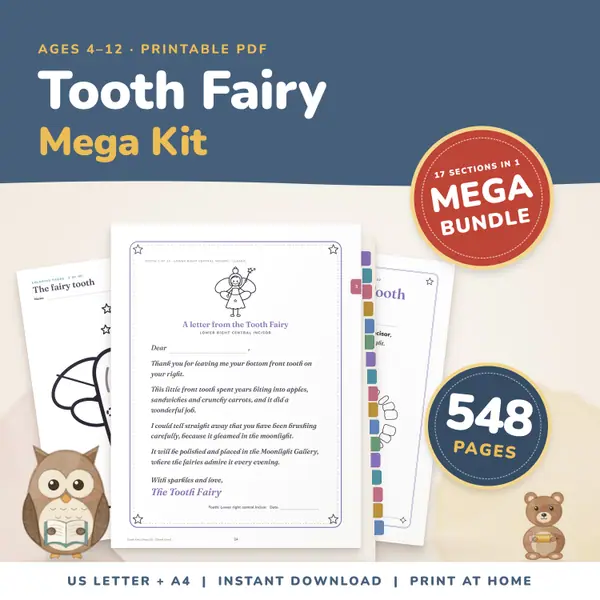
Voir le prix et acheter sur Etsy548 pagesUS Letter + A4English
Voir le prix et acheter sur EtsyOui. Il est gratuit, sans inscription, et aucun filigrane n'est ajouté au diplôme. Imprimez-en autant qu'il vous en faut.
Non. Tout ce que vous tapez reste dans votre navigateur, sur cet appareil, et rien n'est envoyé. Effacez les données du navigateur si vous partagez l'ordinateur et voulez supprimer le dernier diplôme.
Choisissez le mode paysage dans la fenêtre d'impression. Le diplôme est conçu pour une page en paysage et tient en A4 comme en US Letter. En portrait, il est plus large que le papier.
Pas dans cet outil. Il crée un diplôme sobre avec du texte et un cadre. Vous pouvez coller une gommette ou ajouter un tampon à la main sur l'exemplaire imprimé.
Copiez ce code dans la page de votre classe ou sur votre blog. L'outil est gratuit ; le petit lien en dessous indique à vos visiteurs d'où il vient.
Mis à jour le