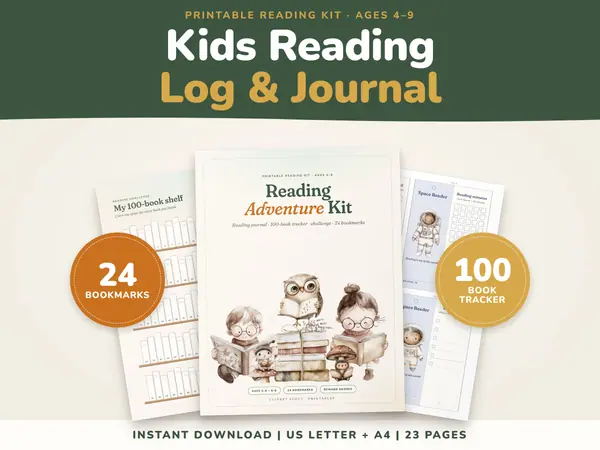
Kids Reading Log & Journal Printable
23 pagesUS Letter + A4KindergartenEnglish
Preis ansehen und bei Etsy kaufenTippen Sie die Überschrift, den Namen, den Anlass und das Datum ein, dazu den Namen unter der Unterschriftslinie. Wählen Sie einen von drei Rahmen und eine Farbe. Die Vorschau ändert sich beim Tippen und zeigt genau, was gedruckt wird. Klicken Sie auf „Urkunde drucken“ und wählen Sie im Druckfenster Querformat, auf A4 oder US Letter.
Kostenlos und ohne Anmeldung. Alles läuft in Ihrem Browser: Nichts, was Sie eingeben, wird hochgeladen.
Wählen Sie beim Drucken im Druckfenster Querformat, damit die ganze Urkunde auf die Seite passt.
Was Sie eingeben, wird nur auf diesem Gerät gespeichert.
Verliehen an
Datum
Ändern Sie die Überschrift, dann tippen Sie Name und Anlass ein. Der Beispielanlass zeigt, wie ein Satz klingt, der mit „für“ beginnt. Das Datum ist heute, solange Sie es nicht ändern.
Tippen Sie den Namen ein, der unter der Unterschriftslinie stehen soll, etwa die Klassenlehrerin. Die Linie darüber bleibt leer, damit nach dem Druck mit Stift unterschrieben werden kann.
Wählen Sie einen von drei Rahmen und eine Farbe. Der Rahmen besteht aus Linien und nicht aus einer gefüllten Fläche, die Farbe wird also auch dann gedruckt, wenn Ihr Drucker Hintergrundgrafiken ignoriert.
Klicken Sie auf „Urkunde drucken“, wählen Sie im Druckfenster Querformat und A4 oder Letter. Prüfen Sie vorher die Vorschau, denn sie zeigt genau, was auf das Papier kommt.
Geben Sie jedem Kind eine Urkunde für etwas Echtes, etwa die größte Verbesserung, die größte Hilfsbereitschaft oder die größte Neugier. Ändern Sie nur Name und Anlass und drucken Sie die nächste.
Würdigen Sie eine gelesene Leseherausforderung, ein Einmaleins-Abzeichen oder eine Serie richtiger Wörter. Ein gedrucktes Blatt, das zu Hause am Kühlschrank hängt, bedeutet einem jungen Kind viel.
Feiern Sie ein beendetes Lernjahr, ein gelesenes Buch oder eine neue Fertigkeit, mit dem Namen der Eltern unter der Unterschriftslinie. Eine Kopie gehört in die Mappe.
Nutzen Sie die Überschrift für jedes Mal eine andere Auszeichnung, etwa Spieler des Tages oder Bester Teamgeist, und wählen Sie die Farbe passend zum Trikot.
Die Druckvorlage und ihre Produktseite sind auf Englisch.
23 pagesUS Letter + A4KindergartenEnglish
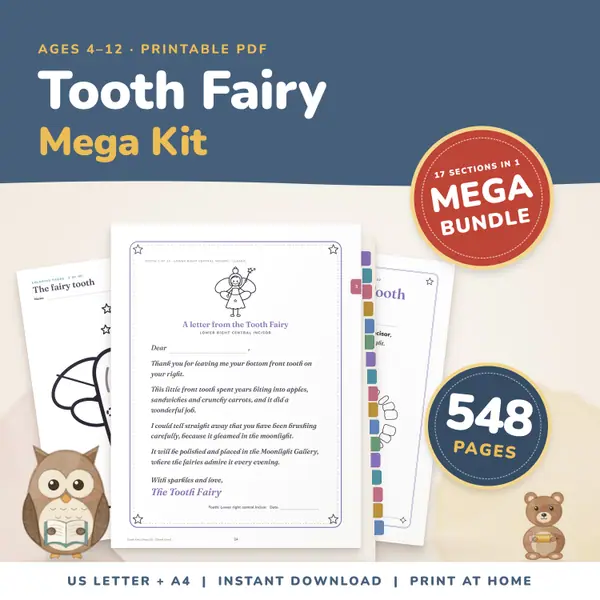
Preis ansehen und bei Etsy kaufen548 pagesUS Letter + A4English
Preis ansehen und bei Etsy kaufenJa. Er ist kostenlos und ohne Anmeldung, und die Urkunde trägt kein Wasserzeichen. Drucken Sie so viele, wie Sie brauchen.
Nein. Alles, was Sie eingeben, bleibt in Ihrem Browser auf diesem Gerät, und nichts wird hochgeladen. Löschen Sie die Browserdaten, wenn Sie den Computer teilen und die letzte Urkunde entfernen möchten.
Wählen Sie im Druckfenster Querformat. Die Urkunde ist für eine Seite im Querformat gedacht und passt auf A4 und US Letter. Im Hochformat ist sie breiter als das Papier.
Nicht in diesem Werkzeug. Es erstellt eine schlichte Urkunde mit Text und Rahmen. Auf dem gedruckten Blatt können Sie einen Aufkleber oder Stempel von Hand ergänzen.
Kopiere diesen Code auf die Seite deiner Klasse oder in deinen Blog. Das Tool ist kostenlos; der kleine Link darunter zeigt deinen Besuchern, woher es kommt.
Aktualisiert