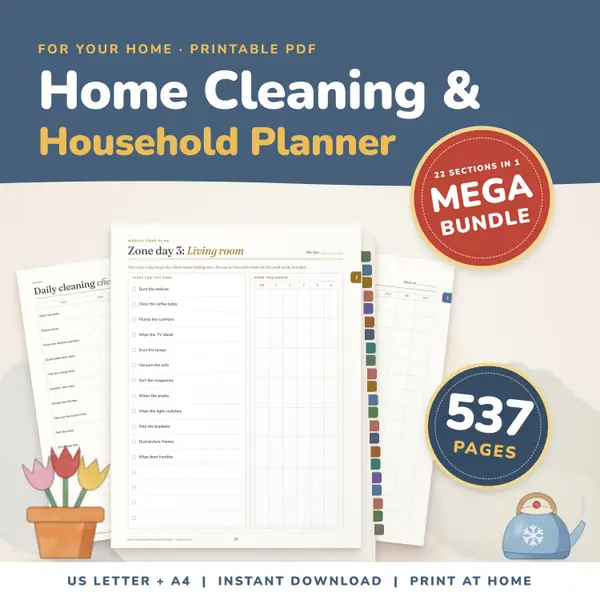
Home Cleaning and Household Planner Mega Bundle
537 pagesUS Letter + A4Teens & adultsEnglish
Preis ansehen und bei Etsy kaufenWählen Sie Monat und Jahr, legen Sie fest, ob die Woche am Montag oder Sonntag beginnt, und entscheiden Sie zwischen einem Monat und dem ganzen Jahr. Mit „Kalender erstellen“ sehen Sie ein druckbares Raster mit einem Feld für jeden Tag. Mit der Notizen-Option tippen Sie vor dem Druck kurze Erinnerungen in die Tage. Ein ganzes Jahr wird mit einem Monat pro Seite gedruckt.
Kostenlos und ohne Anmeldung. Alles läuft in Ihrem Browser: Nichts, was Sie eingeben, wird hochgeladen.
Tipp: Wählen Sie im Druckfenster Quer- oder Hochformat, wie Sie es lieber mögen. Jeder Monat wird auf einer eigenen Seite gedruckt.
Die Seite öffnet sich beim aktuellen Monat. Ändern Sie Monat und Jahr oder wählen Sie „Das ganze Jahr“, um alle zwölf Monate auf einmal zu bekommen.
In Deutschland, Österreich und der Schweiz beginnt die Woche meist am Montag, in den USA oft am Sonntag. Wählen Sie, was zu Ihrem Planer passt.
Klicken Sie auf „Kalender erstellen“. Haken Sie vorher die Notizen-Option an, wenn Sie in jedem Tag eine kleine Zeile haben möchten, in die Sie vor dem Drucken einen Geburtstag, einen Ausflug oder einen Prüfungstermin eintragen.
Klicken Sie auf „Kalender drucken“. Gedruckt wird nur der Kalender, schwarz auf weiß, und ein ganzes Jahr kommt mit einem Monat pro Seite heraus, sodass Sie jeden Monat zu Beginn aufhängen können.
Drucken Sie den Monat vor Beginn, tragen Sie Schulfeste, Ausflüge und Abgabetermine ein und hängen Sie ihn auf. Die Kinder streichen jeden Tag durch und sehen, was kommt.
Drucken Sie das ganze Jahr, dann schreiben Sie Ferien, Ausflüge und Bibliothekstage auf die passenden Seiten. Ein Jahr auf Papier in einer Mappe lässt sich beim Planen leicht durchblättern.
Geben Sie jedem Kind einen Monat und lassen Sie es jeden Tag abhaken oder anmalen, an dem es gelesen, geübt oder eine Aufgabe erledigt hat. Eine volle Seite am Monatsende ist ein einfaches Ziel.
Tragen Sie Spiele, Unterrichtsstunden und Arzttermine in die Tagesnotizen ein und drucken Sie eine Kopie für den Kühlschrank und eine für die Tasche. Drucken Sie zu jedem Monatsbeginn einen frischen Monat.
Die Druckvorlage und ihre Produktseite sind auf Englisch.
537 pagesUS Letter + A4Teens & adultsEnglish
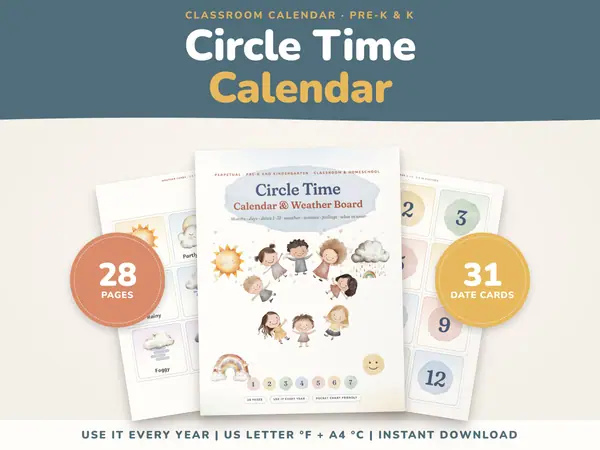
Preis ansehen und bei Etsy kaufen28 pagesUS Letter + A4PreschoolEnglish
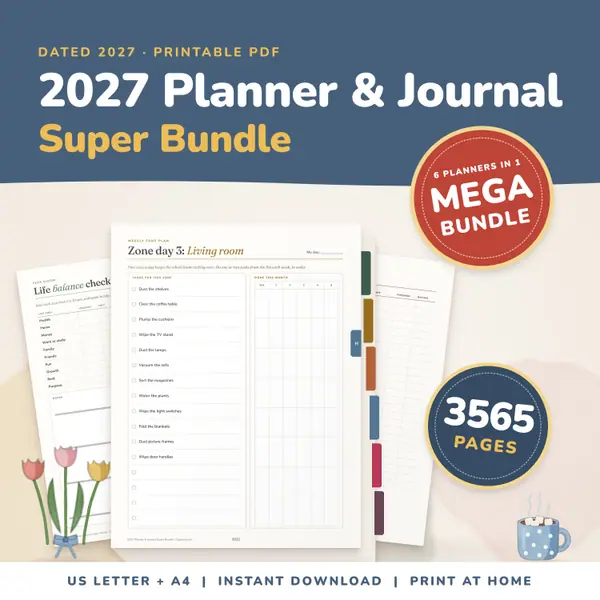
Preis ansehen und bei Etsy kaufen3,565 pagesUS Letter + A4Teens & adultsEnglish
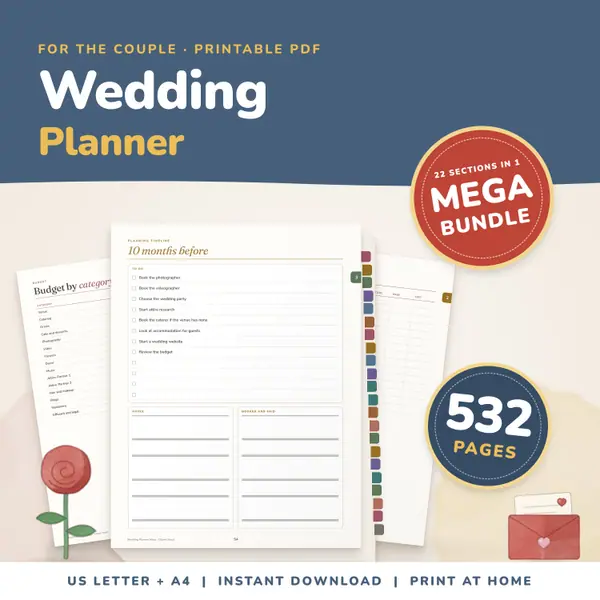
Preis ansehen und bei Etsy kaufen532 pagesUS Letter + A4Teens & adultsEnglish
Preis ansehen und bei Etsy kaufenJa. Er ist kostenlos, Sie müssen sich nicht anmelden und können beliebig viele Kalender erstellen und drucken.
Die Notizen bleiben auf dieser Seite auf Ihrem Gerät und werden nirgendwohin gesendet. Sie werden beim Verlassen nicht gespeichert, drucken Sie den Kalender also, bevor Sie die Seite schließen.
Ja. Der Februar hat in einem Schaltjahr wie 2028 29 Tage, sonst 28 Tage. Jeder Monat beginnt im gewählten Jahr am richtigen Wochentag.
Die Namen der Monate und Wochentage folgen der Sprache der Seite, sie erscheinen also in der Sprache, in der Sie lesen. Wählen Sie eine andere Sprachversion der Seite, um sie zu ändern.
Kopiere diesen Code auf die Seite deiner Klasse oder in deinen Blog. Das Tool ist kostenlos; der kleine Link darunter zeigt deinen Besuchern, woher es kommt.
Aktualisiert