
课程表制作:在线做课程表模板并打印,免费
课程表制作:先写标题,再在左边填时间,在每一天的格子里填课程。可以选周一到周五,也可以显示整周七天,一周从周一或周日开始都行。时间段不够就点“增加一行”。做好之后点“打印课程表”,就能打印在A4或Letter纸上,挂在教室或贴在书桌前。
免费使用,不用注册。所有操作都在浏览器里完成,你输入的内容不会上传。
课程表只保存在这台设备上。
使用方法
选好天数
上学的一周选周一到周五;家里的作息或在家学习的安排,可以选整周七天。选七天时,一周还可以从周日开始。
填写时间和课程
把第一列的时间改成学校的上课时间,再点任意一个格子,写上科目、教室或活动。按 Tab 键可以顺着一行往右移动。
增加或删除行
每多一个时间段就点“增加一行”,比如课间操、午休或课后托管。“删除最后一行”会去掉最下面一行,“清空课程”会把格子里的字全部擦掉。
打印出来
点“打印课程表”。只会打印课程表本身,是黑色文字和线条,A4和Letter纸都合适。七天的课程表建议在打印窗口里选横向。
课堂和家里的用法
贴在教室墙上的课程表
把一周的课程填好,打印大一点的一份贴在门口,学生不用问老师,就能知道下一节是什么课。换学期时改一下再重新打印。
在家学习的一周安排
用短短的时间段安排阅读、口算、户外活动和家务。选七天还能把周末的兴趣班排进去,下次打开页面,上次填的内容还在。
每个孩子一份,贴在书桌前
给每个孩子打印一份,贴在书桌前或夹在作业本里。孩子每天翻一下,就知道什么时候上什么课,什么时候带什么书,慢慢养成自己整理书包的习惯。
给代课老师和家长志愿者的说明
老师外出时,把打印好的课程表留给代课老师。每个格子里写上教室、小组或要用的材料,这一天就能顺利进行。
配合这个工具的打印资料
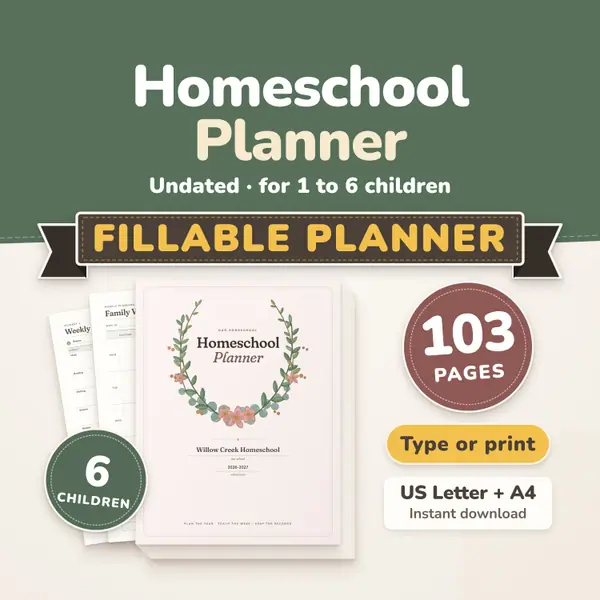
这份打印资料是英语版,商品页面也是英语。
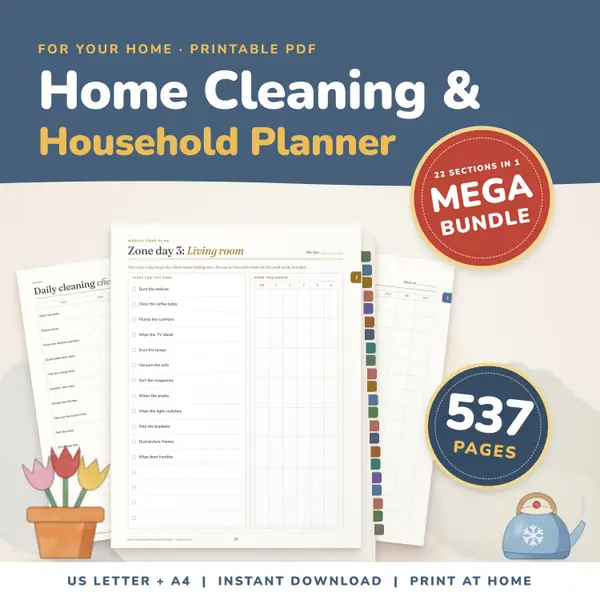
Home Cleaning and Household Planner Mega Bundle
537 pagesUS Letter + A4Teens & adultsEnglish
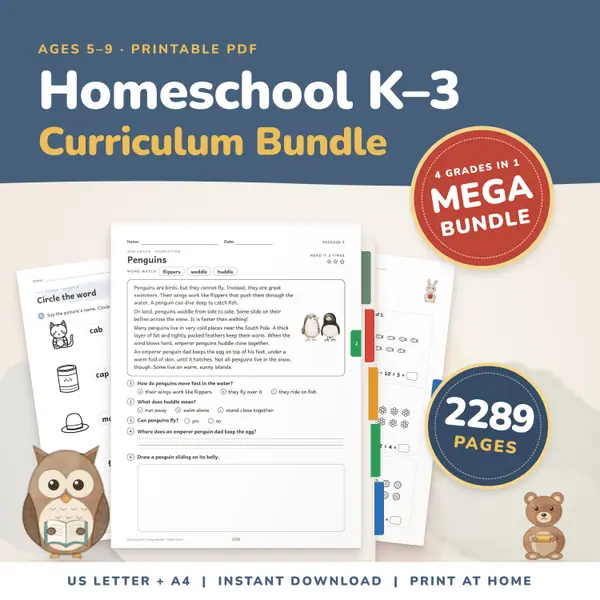
在Etsy上查看价格并购买Homeschool Curriculum Bundle K-3
2,289 pagesUS Letter + A4Kindergarten to 3rd gradeEnglish
在Etsy上查看价格并购买
常见问题
这个课程表制作工具免费吗?
免费,无需注册,打印的次数也不限制。课程表可以随时修改,想改多少次都行。
我填的课程表会上传到网上吗?
不会。你输入的内容只保存在这台设备的浏览器里,不会上传到任何地方。所以只有用同一台设备、同一个浏览器再打开,才能看到上次的课程表。
除了学校课程表,还能做别的吗?
可以。时间和格子里都是普通文字,所以也能做托管班值班表、兴趣班安排、复习计划,或者一周家务表。
为什么打印出来的格子不见了?
屏幕上能输入的格子看起来像一个个框,打印到纸上就只留下表格线和里面的文字,页面更干净,也很省墨。
更多免费工具
打印资料生成器
把这个工具放到你自己的网站上
把这段代码复制到班级页面或博客里。工具免费使用,下面那个小链接会告诉访客它来自哪里。
更新于