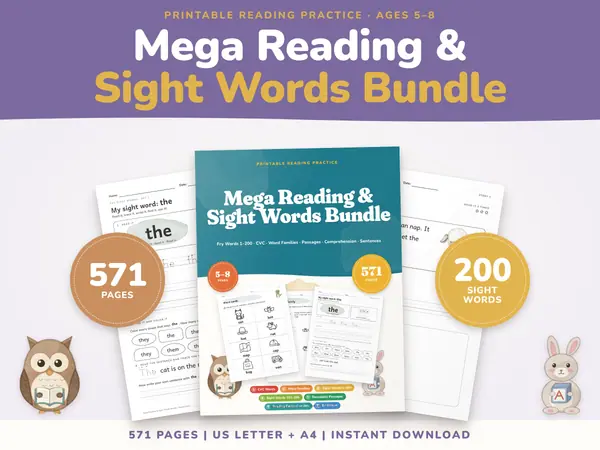
Sight Words and Reading Bundle
571 pagesUS Letter + A4Kindergarten & 1st gradeEnglish
Preis ansehen und bei Etsy kaufenSchreiben Sie jede Karte in eine eigene Zeile, mit einem senkrechten Strich zwischen den beiden Seiten, zum Beispiel Hallo | bonjour. Klicken Sie auf „Karten lernen“, dann erscheint eine große Karte. Mit Klick oder Leertaste drehen Sie sie um, mit Weiter, Zurück und Mischen gehen Sie durch den Stapel. Der Druck liefert acht Karten pro Seite mit Schnittlinien, erst die Vorder-, dann die Rückseiten.
Kostenlos und ohne Anmeldung. Alles läuft in Ihrem Browser: Nichts, was Sie eingeben, wird hochgeladen.
Setzen Sie den senkrechten Strich zwischen die beiden Seiten jeder Karte. Zeilen ohne beide Seiten werden übersprungen.
Klicken Sie auf die Karte oder drücken Sie die Leertaste, um sie umzudrehen.
Tippen Sie eine Karte pro Zeile mit einem senkrechten Strich zwischen den Seiten, zum Beispiel ein Wort und seine Bedeutung, eine Frage und ihre Antwort oder eine Aufgabe und ihr Ergebnis.
Klicken Sie auf „Karten lernen“. Eine große Karte erscheint mit einem Zähler wie 3 / 8. Klicken Sie auf die Karte oder drücken Sie die Leertaste, um die andere Seite zu sehen.
Mit „Weiter“ und „Zurück“ gehen Sie durch die Karten, mit „Mischen“ wird die Reihenfolge gemischt und Sie beginnen wieder bei der ersten Karte. Im Vollbild ist die Karte groß genug für eine ganze Klasse.
„Karten drucken“ liefert eine Seite mit acht Vorderseiten, danach eine mit acht Rückseiten. Drucken Sie beidseitig und schneiden Sie an den gestrichelten Linien aus.
Schreiben Sie ein neues Wort auf die Vorderseite und die Bedeutung oder Übersetzung auf die Rückseite. Die Lernenden testen sich selbst und mischen dann, um die Wörter in neuer Reihenfolge zu treffen.
Schreiben Sie eine Aufgabe auf die Vorderseite und das Ergebnis auf die Rückseite. Kurze tägliche Runden helfen beim Einprägen, und gedruckte Karten passen in die Jackentasche.
Drucken Sie die Wörter, die ein Kind gerade lesen lernt. Der Stapel mit den bekannten Wörtern wird beiseitegelegt, die anderen mischen Sie morgen wieder unter.
Machen Sie aus Jahreszahlen, Begriffen oder Formeln Karten, und lassen Sie die Jugendlichen sich zu zweit abfragen, zum Beispiel im Vollbild auf einem gemeinsamen Tablet.
Die Druckvorlage und ihre Produktseite sind auf Englisch.
571 pagesUS Letter + A4Kindergarten & 1st gradeEnglish
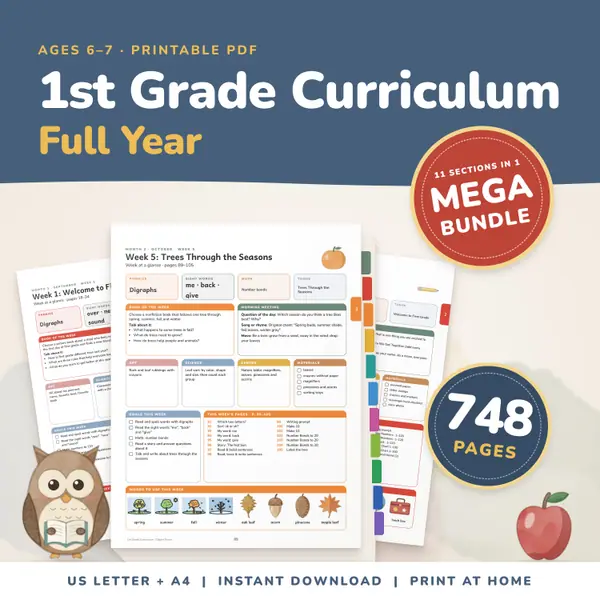
Preis ansehen und bei Etsy kaufen748 pagesUS Letter + A41st gradeEnglish
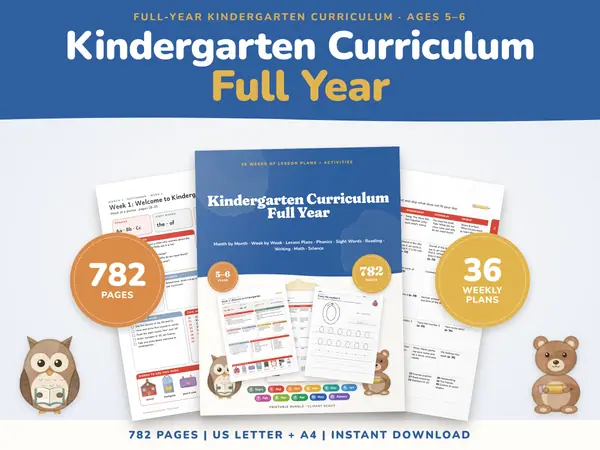
Preis ansehen und bei Etsy kaufen782 pagesUS Letter + A4KindergartenEnglish
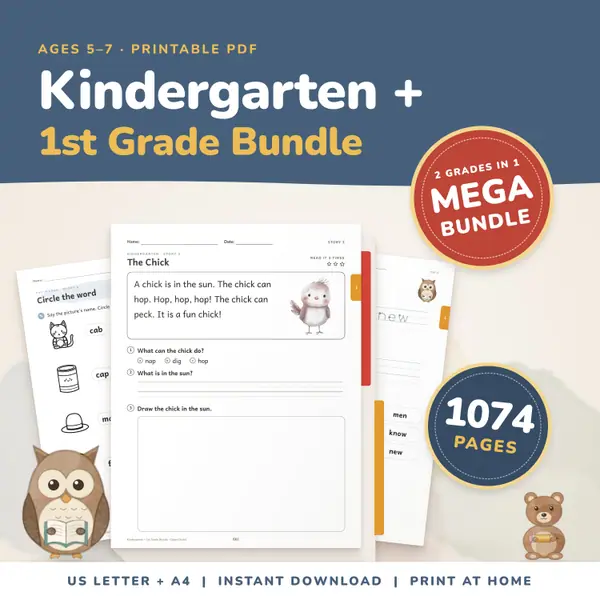
Preis ansehen und bei Etsy kaufen1,074 pagesUS Letter + A4Kindergarten & 1st gradeEnglish
Preis ansehen und bei Etsy kaufenJa. Er kostet nichts, braucht keine Anmeldung und es gibt keine Begrenzung bei der Zahl der Karten oder gedruckten Blätter.
So viele Sie möchten. Der Lernmodus geht durch alle Karten, und der Druck fügt für je acht Karten ein neues Seitenpaar hinzu.
Ja, auf demselben Gerät und im selben Browser. Sie werden im Speicher Ihres eigenen Browsers abgelegt und nirgendwohin gesendet.
Die Rückseitenseite ist Zeile für Zeile gespiegelt. Drucken Sie beidseitig und wenden Sie das Papier an der langen Kante, dann liegt jede Rückseite hinter ihrer Vorderseite.
Kopiere diesen Code auf die Seite deiner Klasse oder in deinen Blog. Das Tool ist kostenlos; der kleine Link darunter zeigt deinen Besuchern, woher es kommt.
Aktualisiert